

Substituição de Hotend na sua Bambu Lab série A1
O passo a passo definitivo para trocar o bico da sua impressora em poucos minutos, sem mágica e 100% seguro.
Fala, maker! 👋 Se a sua A1 ou A1 Mini começou a apresentar entupimentos que não se resolvem, sofreu danos acidentais ou você simplesmente quer mudar o diâmetro do bico (como ir para o detalhista 0.2mm ou o "bruto" 0.8mm), você está no lugar certo.
Graças ao design incrivelmente inteligente da Bambu Lab, a série A1 tem troca rápida (Quick-Swap). Isso significa que, sem chaves e sem complexidade, a gente resolve a substituição do hotend (conjunto do bico) rapidinho. Bora?
📋 Preparativos Rápidos
| ⏱️ Tempo estimado | Aprox. 5 minutos |
| 🔧 Nível de dificuldade | Tranquilo — maker iniciante |
| 🛠️ Ferramentas | Apenas o seu Novo Hotend (0.2, 0.4, 0.6 ou 0.8mm) |
⚠️ AVISO DE SEGURANÇA — Importante!
Regra de ouro na bancada: desligue a impressora da tomada e espere o bico esfriar totalmente antes de começar. Trabalhar com a máquina ligada com o hotend exposto pode fechar curto-circuito na placa, danificando os componentes eletrônicos. Além disso, ninguém quer queimar os dedos, né?
Parte 1: Removendo o Hotend Antigo
1.1 — Corte o filamento e descarregue
Com a impressora ainda ligada mas já resfriada, pressione a alavanca lateral direita para cortar o filamento (se ainda não descarregou). Após isso, desligue a máquina na chave.

1.2 — Retire a tampa frontal da Toolhead
Puxe suavemente a capa plástica frontal pelo canto inferior. Como ela é presa por ímãs, vai se soltar sem resistência nenhuma.

1.3 — Remova a meia de silicone
Retire com cuidado a capa de silicone preta que protege a ponteira do bico. Ela ajuda a manter a temperatura estável durante as impressões.

1.4 — Destrave a fivela do Hotend
Aqui está o segredo do sistema: empurre a fivela metálica para a direita (destravando) e então puxe o lado esquerdo dela para frente. Uma diquinha extra: você pode usar um pedaço de filamento para ajudar a fazer o clique da trava, caso prefira.

1.5 — Remova o bico
Segure o hotend pela área cinza do dissipador de calor e puxe-o levemente para frente para removê-lo do bloco de aquecimento.

⚠️ Cuidado Maker: Bico Grudado? Não force!
Se houver restos de filamento derretido travando o hotend e ele não soltar fácil, nada de ignorância! Ligue a impressora, aqueça um pouquinho o bico, use luvas resistentes e solte-o com o auxílio de uma pinça. Após tirar, desligue tudo de novo e use um alicatinho para limpar os restos do filamento da parte superior do hotend antes de colocar o novo.

Parte 2: Instalando o Novo Hotend
2.1 — Posicione o bico novo
Insira o novo hotend com um ângulo bem leve, inclinando um pouco para trás. O ímã embutido na impressora vai "puxar" a peça para os parafusos corretos. Pressione o dissipador firmemente para garantir o contato de calor.

2.2 — Feche e trave a fivela
Vire suavemente o lado esquerdo da fivela para o lugar e depois trave o lado direito firmemente. Se a trava estiver muito dura, pare. Verifique se o hotend está bem encaixadinho lá no fundo antes de tentar de novo.


2.3 — Reinstale a proteção de silicone
Coloque a capa preta nova sobre a ponta do bico, garantindo que as laterais abracem completamente a ferramenta.

2.4 — Recoloque a tampa frontal
Aproxime a tampa e pressione os cantos até escutar o clique gostoso dos ímãs fazendo o trabalho duro.

Parte 3: Atualizando o Sistema (Crucial!) 🖥️
Se você substituiu o hotend original por um de diâmetro diferente (ex: trocou de 0.4mm para 0.6mm), a sua impressora precisa saber disso, senão ela vai injetar plástico no volume errado!
Ligue a máquina e vá na tela em: Configurações → Manutenção → Bico, e selecione o tamanho correto.
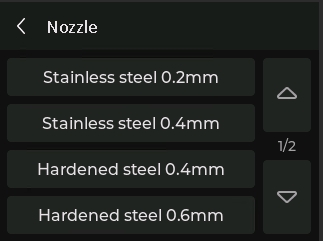
💡 Nota sobre o Bambu Studio
Tentar mudar o bico pelo menu do computador / Bambu Studio já não funciona mais! Por segurança (pra evitar confusão), a equipe da Bambu Lab desativou o click no software (veja a foto abaixo). A alteração agora deve ser feita exclusivamentela na própria impressora.

❓ Dica Maker & FAQ — Descomplica!
Como eu sei que instalei tudo direitinho e a impressão não vai falhar?
Dois testes rápidos: dê uma leve cutucada na ponta do bico para garantir que ele não tem "wobble" (folgas para os lados), ele tem que estar perfeitamente rígido. Depois, com a impressora montada e ligada, mande ela extrusar filamento pelo menu. Se escorrer fluido reto, mission complete!
Quando realmente preciso trocar o hotend todo?
Geralmente trocamos em 3 casos:
1 - Entupimentos severos que não se resolvem com métodos de desentupimento a frio (cold pull),
2 - Bico muito desgastado ao ponto de estar achatado, imprimindo feio e sem qualidade,
3 - Quando você quer mudar o diâmetro da sua linha para projetos específicos (miniatura = 0.2mm / peças brutas velozes = 0.6 ou 0.8mm).
O que é aquele adesivo térmico cinza / pasta térmica na parte de trás? Preciso repor?
Não precisa! Nos hotends da série A1 o contato mágico acontece puramente por pressão metálica bem usinada e clipes bem apertados. Só não se esqueça de pressionar bem ele para trás no passo 2.1.
Quer ter aquele Hotend reserva garantido para os momentos de pânico, ou testar resoluções incríveis com um bico 0.2mm? Confere na nossa loja as opções disponíveis e a pronta entrega!
🛒 Garantir meu Hotend Série A1Bora imprimir com tudo lisinho e elevar o nível? #VemPraCubby


